■ Registr!p Advanced Using
幽霊キー解析シミュレーション:
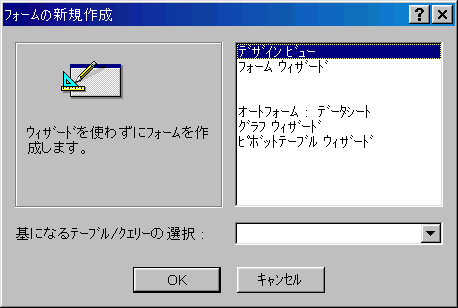
あるアプリケーションを使おうとしたら、一部のメニューが消えていた。この間までは表示もされていて、ちゃんと使えていたのに。
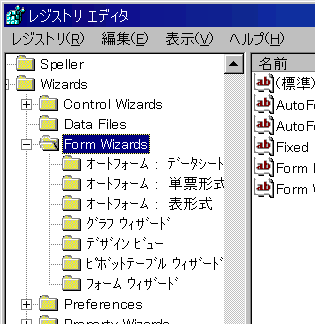
レジストリを Regedit で覗いてみると、それらしき項目を発見した。
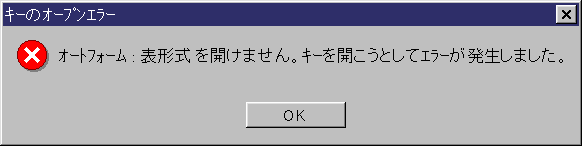
中を見てみようとマウスでクリックすると、エラーが表示されて見ることが出来ない。
レジストリの中でいったい何が起きているのか。Registr!p アドバンスドモードでレポートを採取し、調べてみる。
詳細解析レポートをテキスト形式で保存し、テキストエディタで開き直す。その方が、文字列の検索などしやすく解析が効率的に行えるからだ。
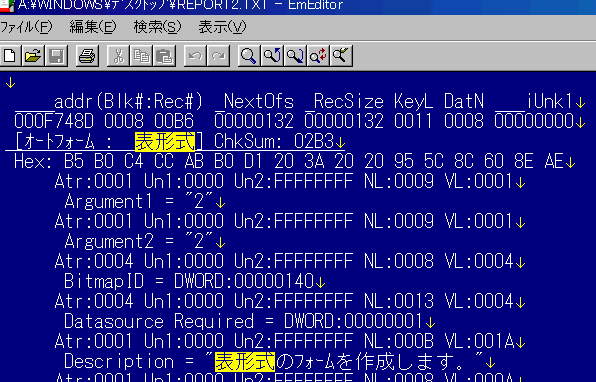
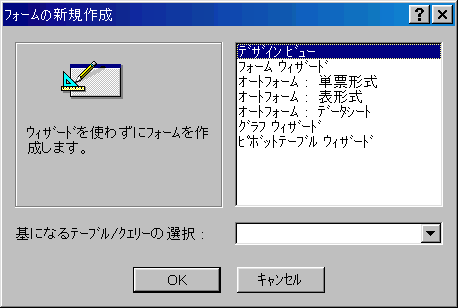
問題の「オートフォーム:表形式」を検索してみる。
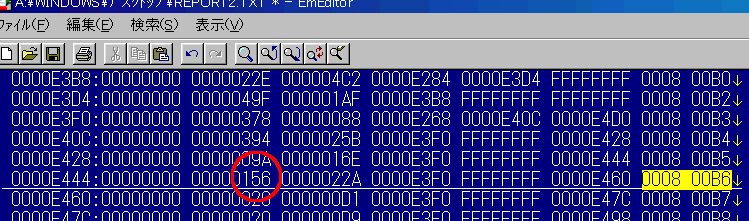
キーもデータも存在している。おかしなところは見受けられない。では対応する RGKN の方はどうなっているだろうか。問題の RGDB レコードを特定するコードとなるのは「Blk#:Rec# = 0008 00B6」だ。これを検索してみる。
対応する RGKN を見てみて、チェックサムが食い違っていることが分かった。つまり、このキーは幽霊化してしまっているのだ。
アクセスできない以上、直接此のキーを指定して編集したり削除したり出来ない。最も安全に事態を打開するなら、このアプリケーションを一旦アンインストールし、幽霊キーを含むレジストリキーを1つ上のノードから regedit で削除した後、再びアプリケーションを導入するしかない。
或いはやや上級者向けの手法だが、Registr!p のレポートを使えばアプリケーション再導入の手間を省くこともできるかもしれない。
幽霊キーを含む1つ上のレジストリノードから、レジストリファイルを書き出す。この例では「Form Wizard」だ。
書き出したレジストリファイルには、幽霊キー及びそこに含まれるデータは書き出されない。再び書くが、アクセスできないからである。書き出されない分は補ってやればよい。補うべきデータはどこにあるか。Registr!p の詳細レポートで調べればよいのである。他のキーに倣って、不足している情報を書き足し、レジストリファイルを完成する。
しかる後に「Form Wizard」キーを regedit から削除し、完成したレジストリファイルを取り込んでやればよい。